Главные показатели
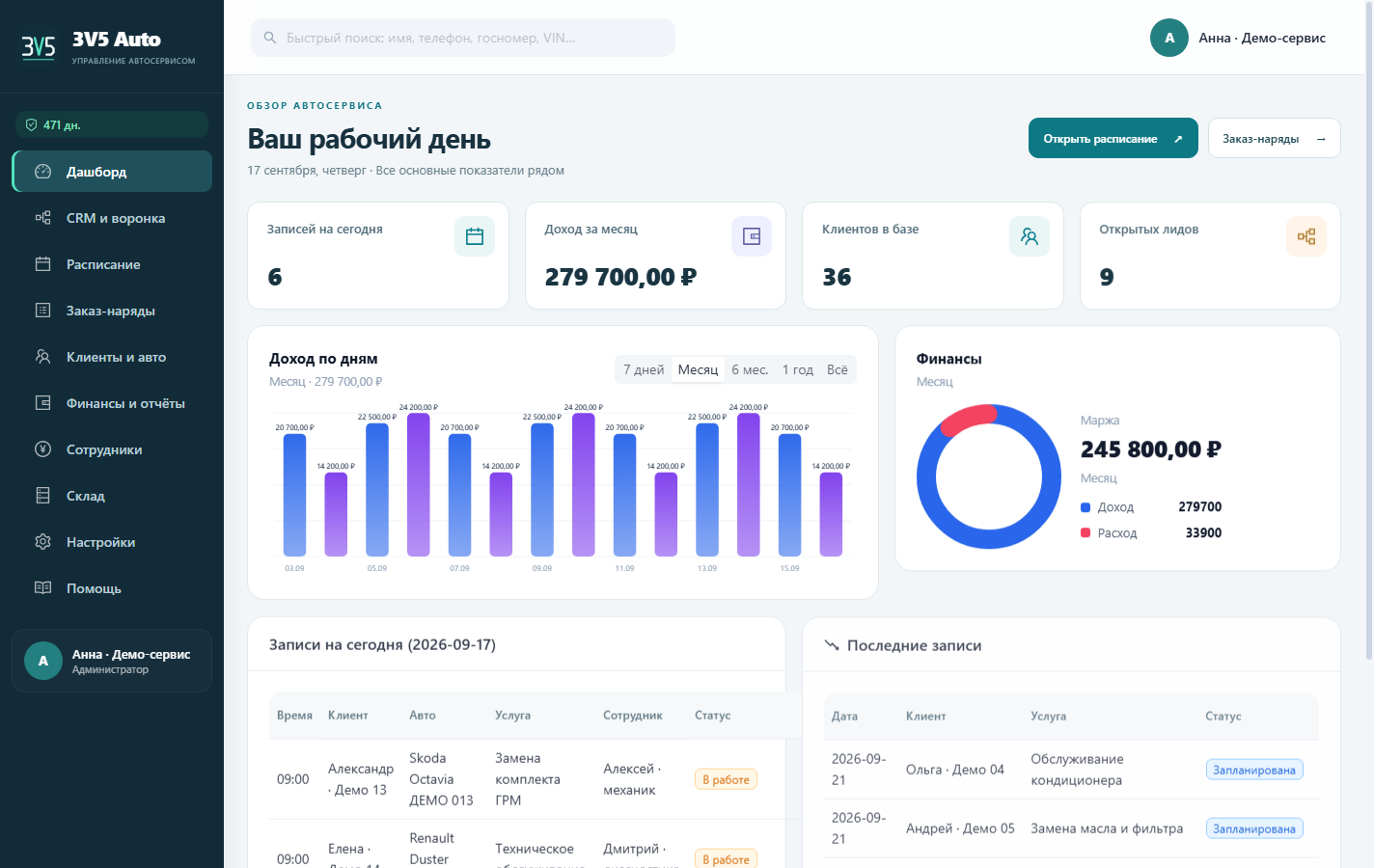
Записи на сегодня, доход за месяц, клиенты в базе и открытые лиды собраны на одном экране.
 Auto CRMПРОГРАММА ДЛЯ АВТОСЕРВИСА
Посмотрите, как устроена ежедневная работа: от первого обращения клиента до закрытого заказ-наряда, склада и расчёта с мастером.
Создайте карточку клиента и добавьте автомобиль.
Выберите дату, услугу и свободное время мастера.
Добавьте работы, материалы и рекомендации.
Выберите товар со склада или закажите под клиента.
Завершите работу и распечатайте документ.
Посмотрите доход и начисления сотруднику.
Откройте программу и сразу посмотрите записи на сегодня, количество клиентов, открытые обращения и показатели за выбранный период.
 Увеличить скриншот ↗
Записи на сегодня, доход за месяц, клиенты в базе и открытые лиды собраны на одном экране.
Графики доходов и расходов помогают сравнить периоды: неделю, месяц, полгода, год или всё время.
Списки записей и последних операций дают быстрый обзор текущей работы.
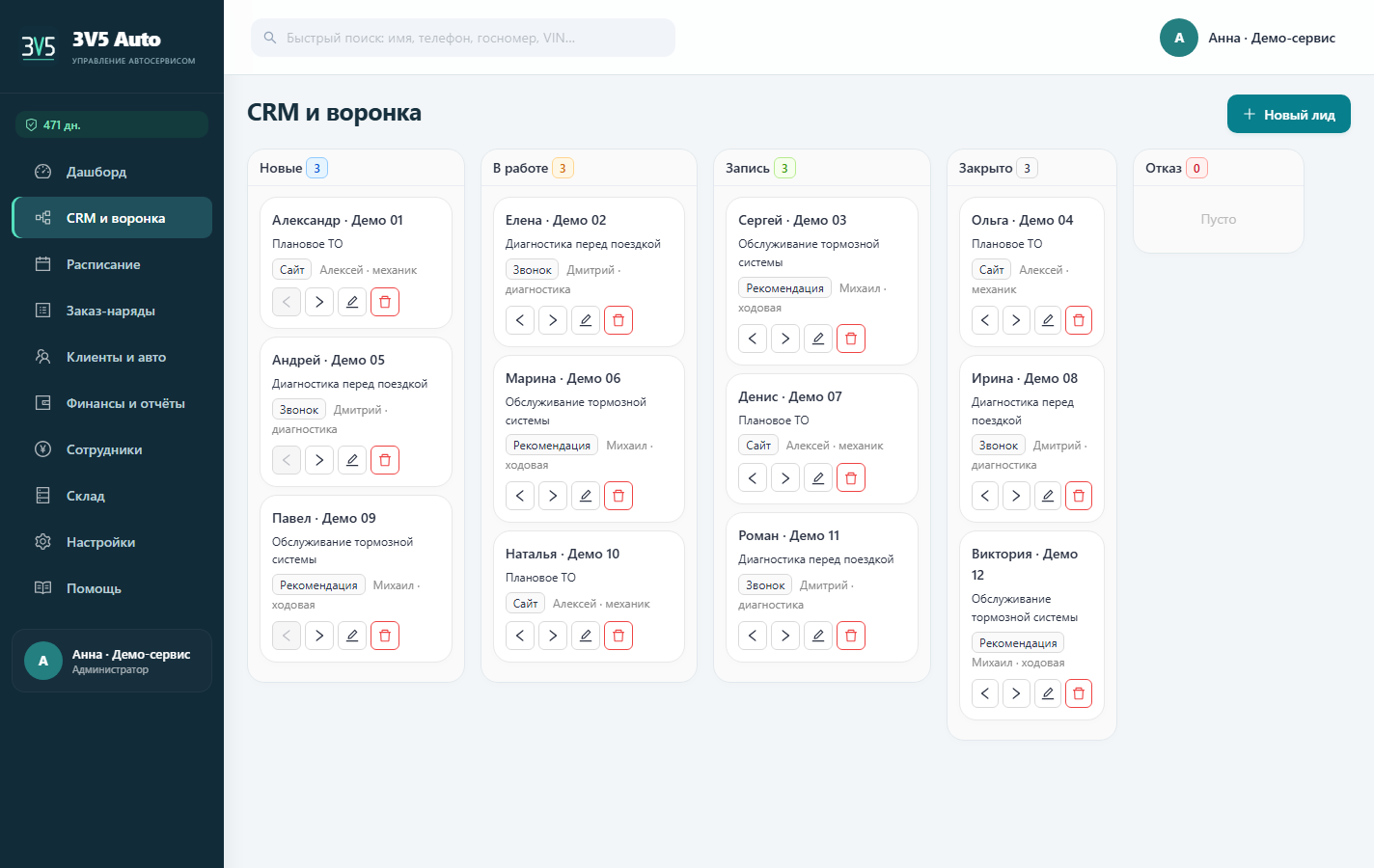
Сохраняйте заявки, назначайте ответственного и следите, на каком этапе находится каждый клиент.
 Увеличить скриншот ↗
Клиент, описание запроса, источник, ответственный сотрудник и ориентировочная стоимость.
Новые → В работе → Запись → Закрыто; отдельно — Отказ. Переводите карточку между этапами кнопками.
Укажите, откуда пришёл клиент: сайт, звонок, рекомендация или другая доступная категория. Это ручная отметка источника, а не подключение мессенджера.
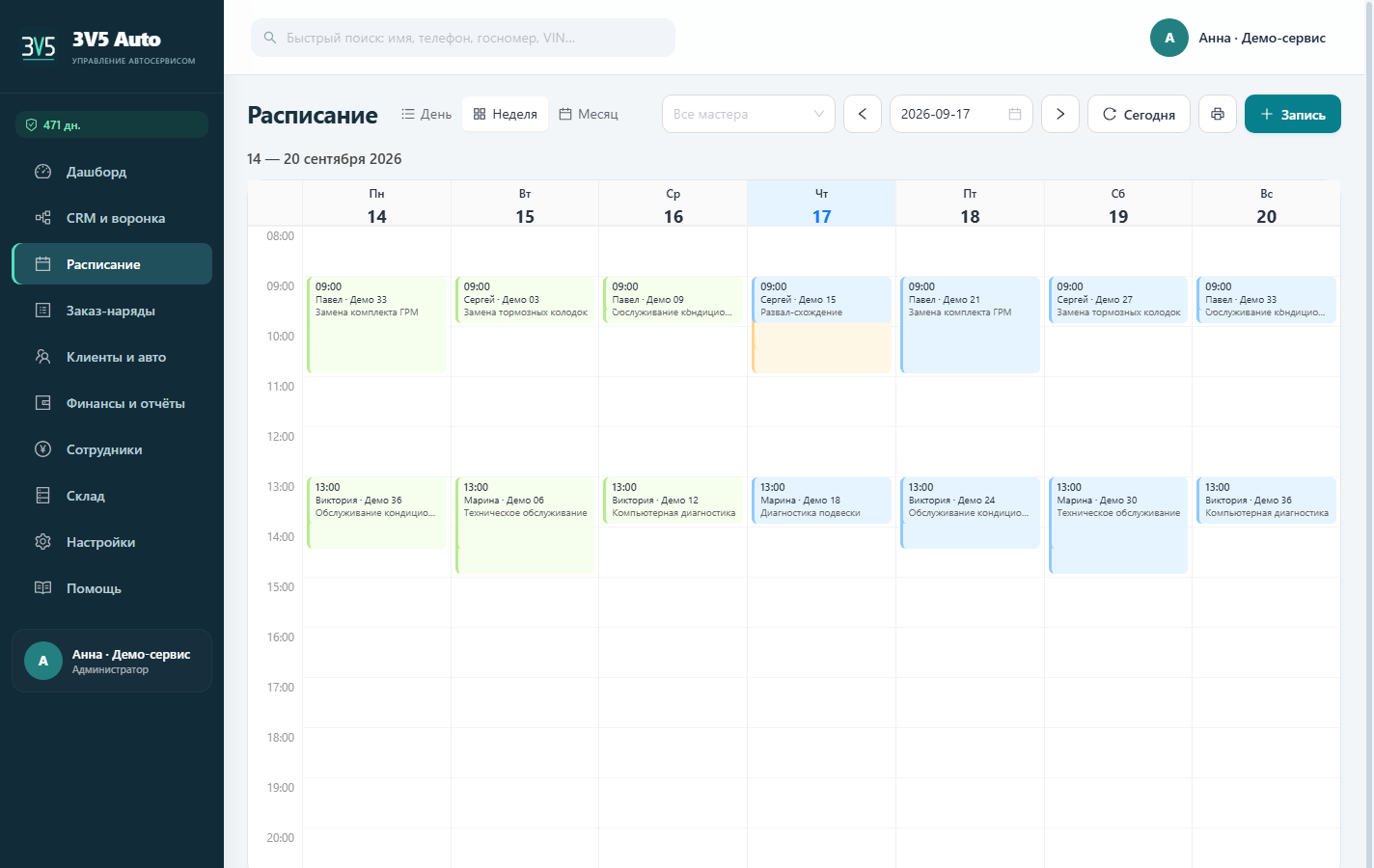
Записывайте автомобиль на конкретное время и выбирайте, кому поручить работу.
 Увеличить скриншот ↗
Переключайте день, неделю и месяц, выбирайте дату и фильтруйте записи по мастеру.
Укажите клиента, его автомобиль, услугу, мастера, время и длительность работы.
Запланирована, В работе, Закрыта и Отменена. Проверка пересечений помогает избежать двойной записи к одному мастеру.
Расписание и заказ-наряды работают с общей записью. Не нужно повторно заводить те же данные. Расписание можно распечатать.
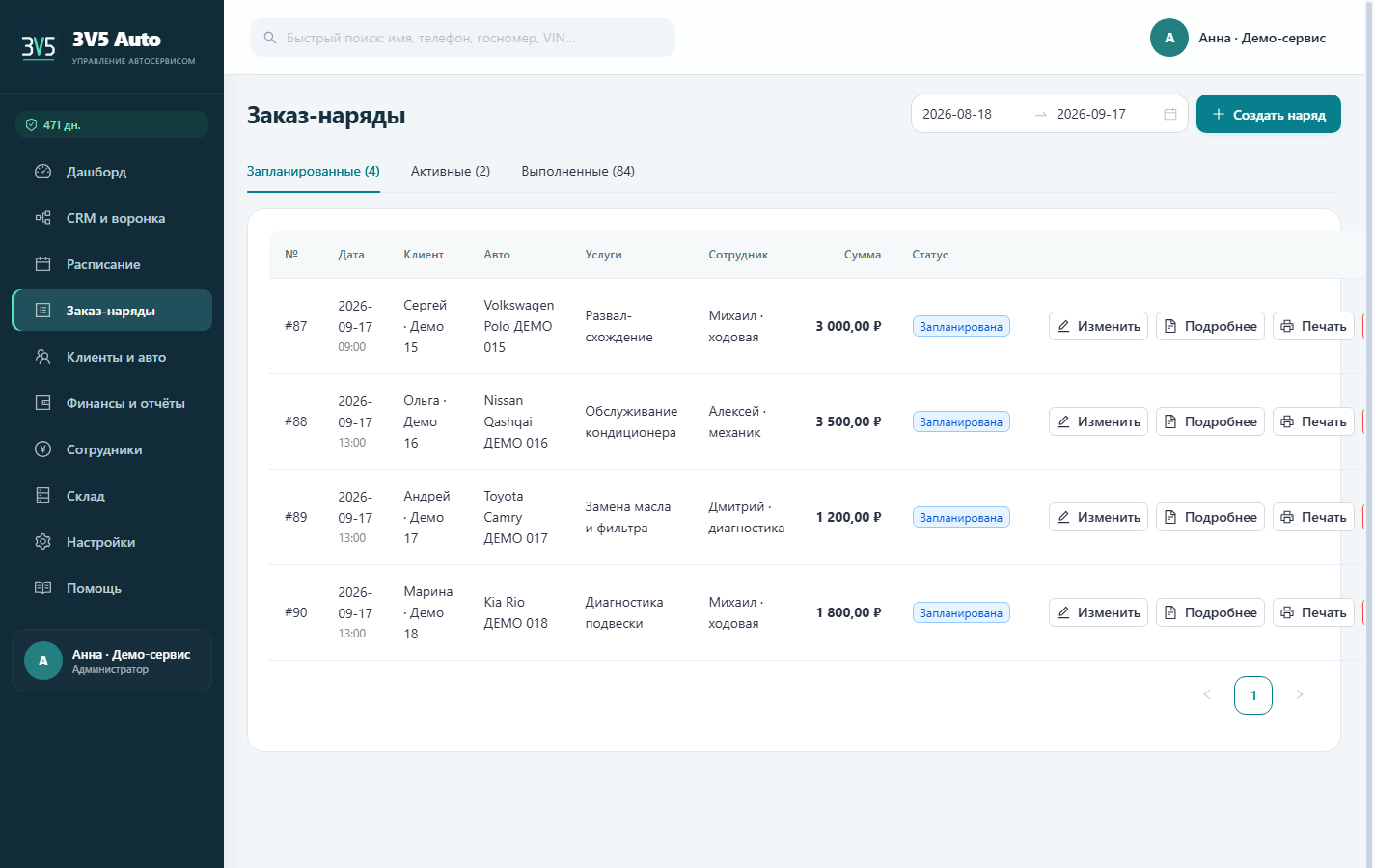
Соберите работы, запчасти и рекомендации в одном документе, затем закройте наряд и передайте его клиенту.
 Увеличить скриншот ↗
Нажмите «Создать наряд». Выберите клиента и его автомобиль, основную услугу, мастера, дату, время и длительность.
Добавляйте дополнительные услуги с ценой и стоимость материалов. Данные сохраняются в конкретном наряде.
Выбирайте товары со склада, указывайте количество или оформляйте заказ запчасти под клиента.
Запишите, что стоит сделать при следующем обращении, и отметьте приоритет рекомендации.
Откройте печатную форму с данными сервиса, клиента и автомобиля, перечнем работ и итогом. Через окно печати можно сохранить PDF.
После закрытия списываются складские позиции, учитывается доход и начисление мастеру. Для исправления закрытого наряда предусмотрено переоткрытие с отменой связанных операций.
Контакты, автомобили и предыдущие обращения остаются в одной базе и доступны при следующем визите.
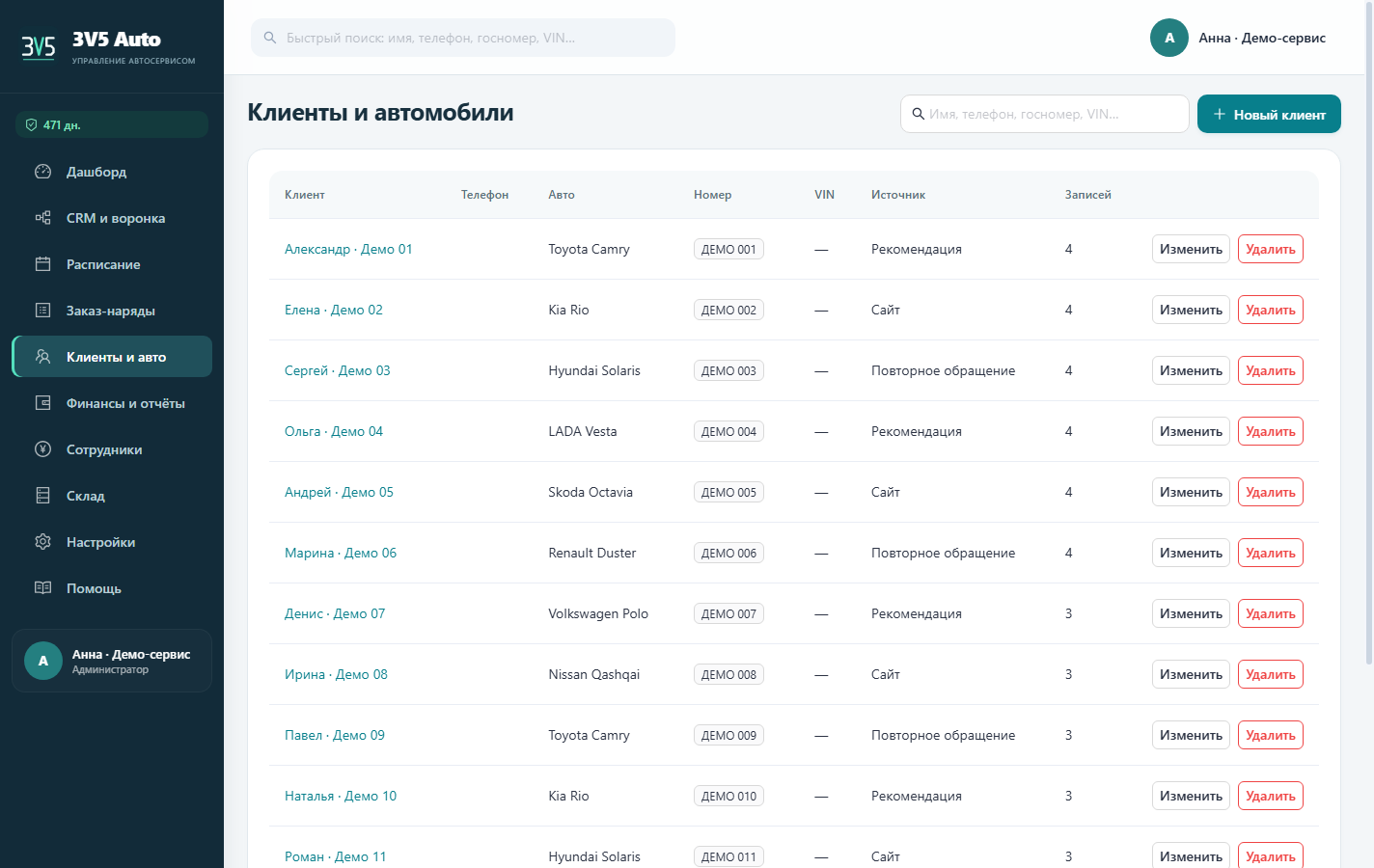 Увеличить скриншот ↗
Имя, телефон, email, источник обращения и заметки. Добавьте автомобиль сразу или позднее.
В карточке клиента можно вести несколько машин: марка, модель, год, госномер и VIN.
Находите нужные сведения по имени, телефону, номеру автомобиля или VIN.
Откройте карточку и посмотрите связанные записи. Связанные с историей данные защищены от случайного удаления.
Смотрите управленческий доход, расходы и маржу, разбирайте операции и выгружайте отчёт за период.
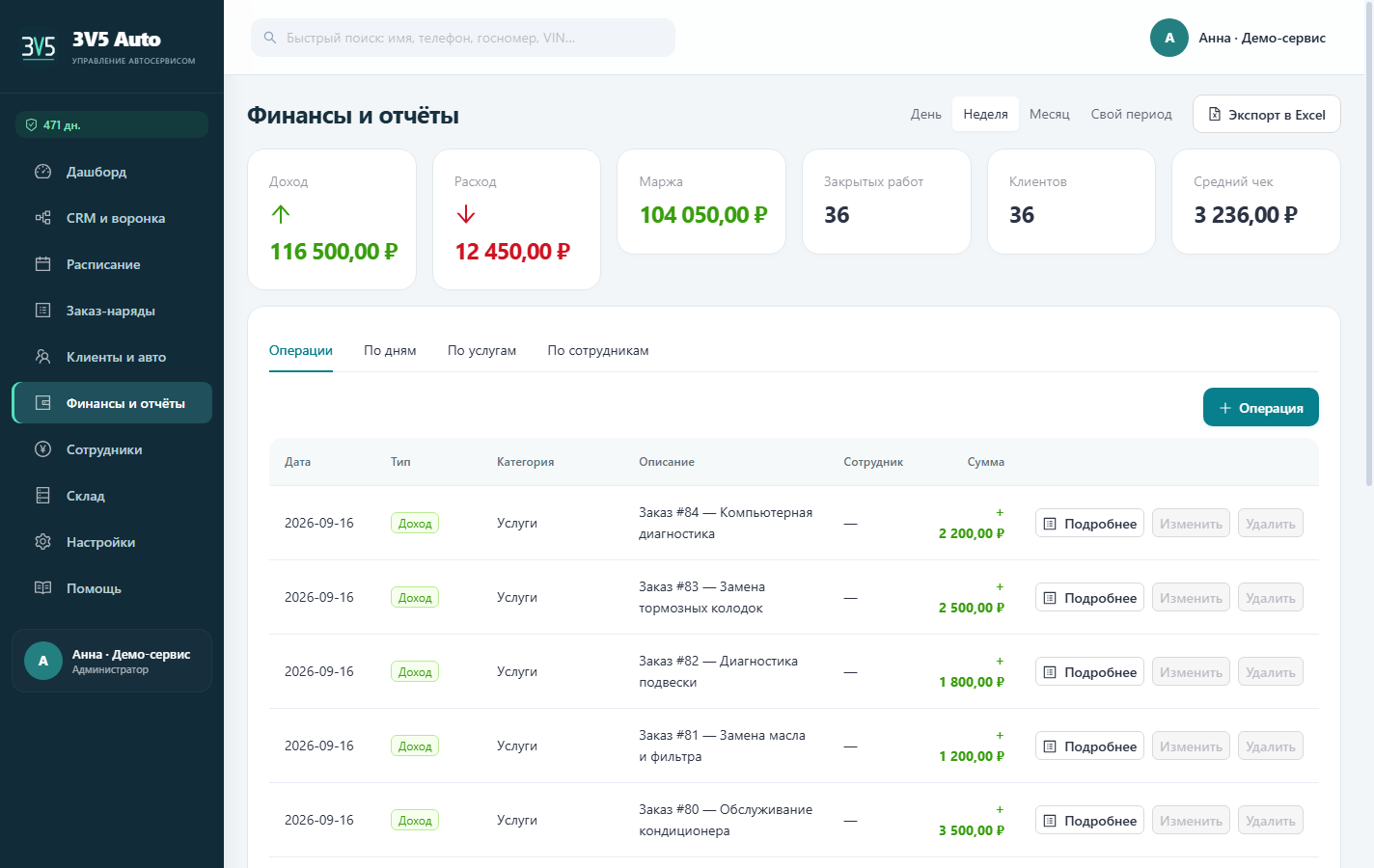 Увеличить скриншот ↗
Добавляйте фактические расходы и смотрите доходы, связанные с выполненными работами.
Выбирайте даты и изучайте показатели и детализацию операций.
Скачайте отчёт за выбранный период в формате XLSX для дальнейшей работы.
Автоматические записи исправляются через исходный наряд, заказ запчасти или выплату сотруднику. Это сохраняет связь между разделами.
Показатели предназначены для управленческого учёта. Доход в программе не равен банковским поступлениям или бухгалтерской выручке; для запчастей под клиента учитывается разница цен. Фактические расходы вносятся отдельно.
Следите за выполненными работами, начисленной суммой, уже выплаченными деньгами и остатком к выплате.
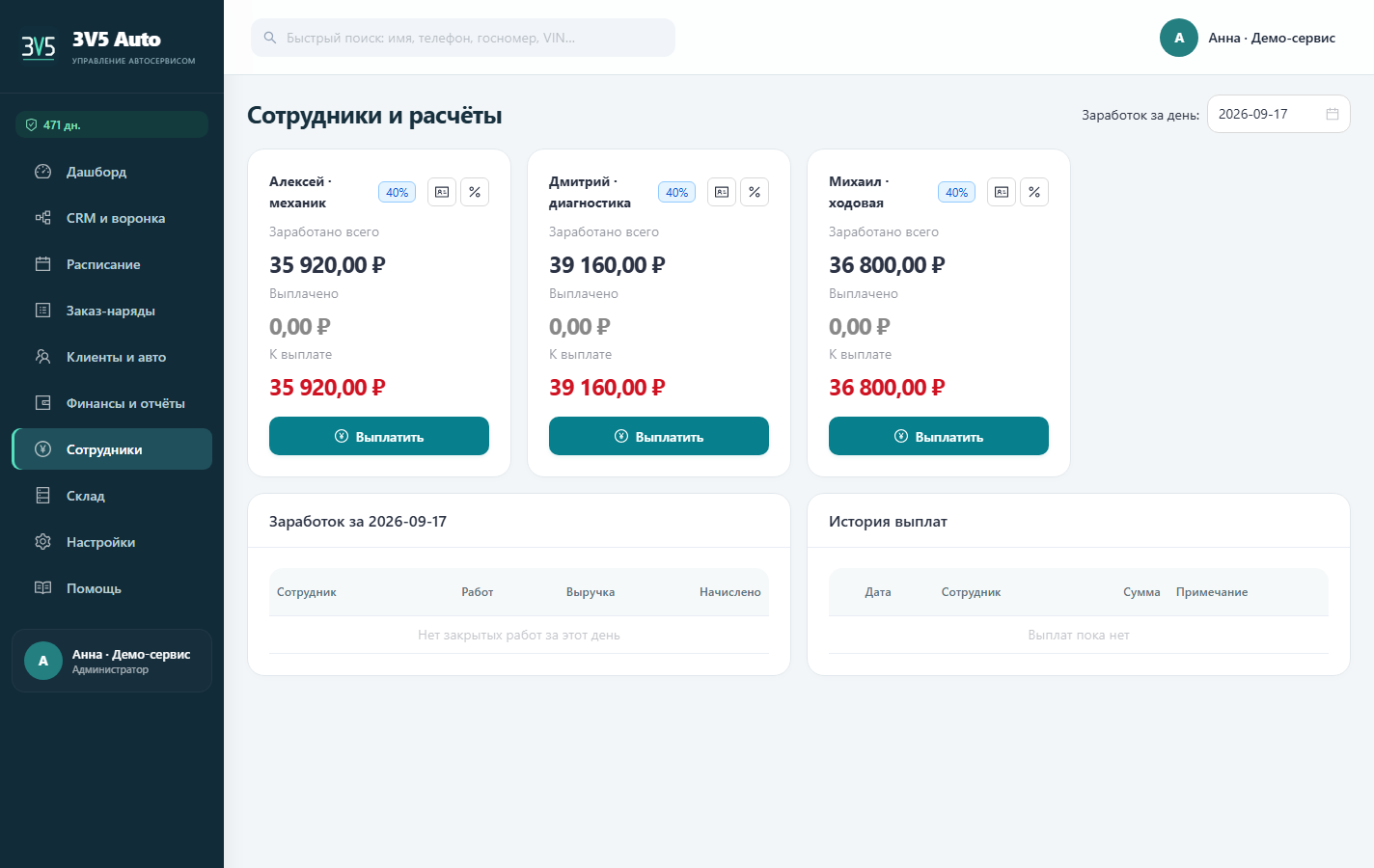 Увеличить скриншот ↗
Ставка используется при расчёте начислений. В наряде сохраняется значение, действовавшее для этой работы.
Просматривайте количество работ, сумму и начисления за выбранный день, а также накопленный баланс.
Фиксируйте выплаты и примечания. Выплата создаёт связанный расход в финансах.
Ошибочную новую выплату можно отменить вместе со связанным расходом. Раздел доступен администратору.
Ведите обычные остатки и отдельные заказы под конкретного клиента.
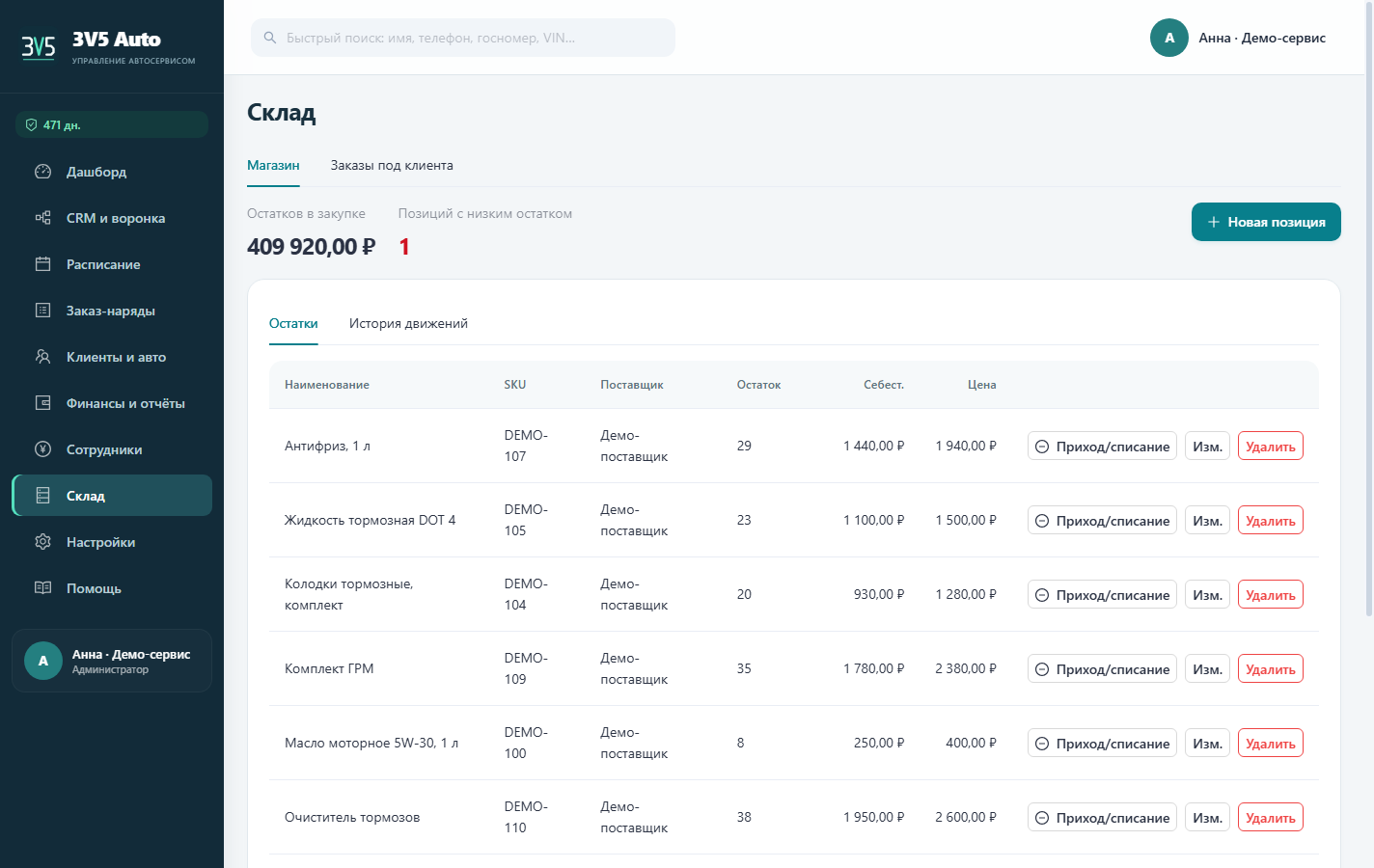 Увеличить скриншот ↗
Название, SKU, поставщик, себестоимость, продажная цена, количество и минимальный остаток.
Оформляйте движение товара и указывайте комментарий. Все движения доступны в отдельной истории.
Минимальное количество помогает замечать позиции, которые пора пополнить.
Добавьте складскую позицию к работе. При закрытии наряда она списывается, при переоткрытии возвращается.
Укажите клиента, запчасть, артикул, количество, закупочную и продажную цену; при необходимости привяжите её к наряду.
Отслеживайте статус заказанной запчасти, её выдачу, оплату и архив выполненных заказов.
Складское движение и денежный расход — разные операции: закупку товара и фактическую оплату отражайте в соответствующих разделах.
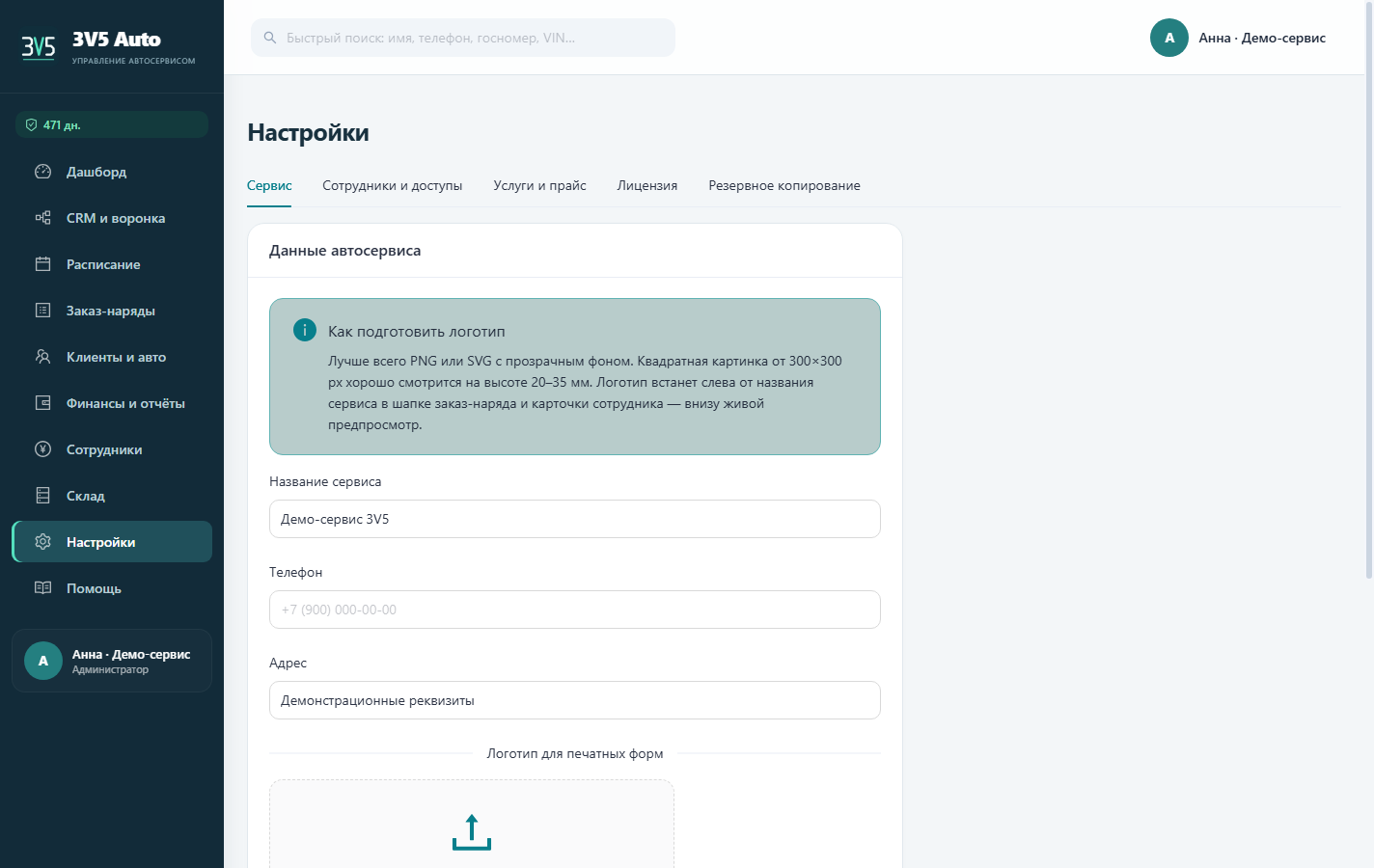
Заполните реквизиты, настройте прайс, сотрудников и резервные копии.
 Увеличить скриншот ↗
Название, адрес, телефон и логотип используются в шапке печатных документов. Есть предварительный просмотр.
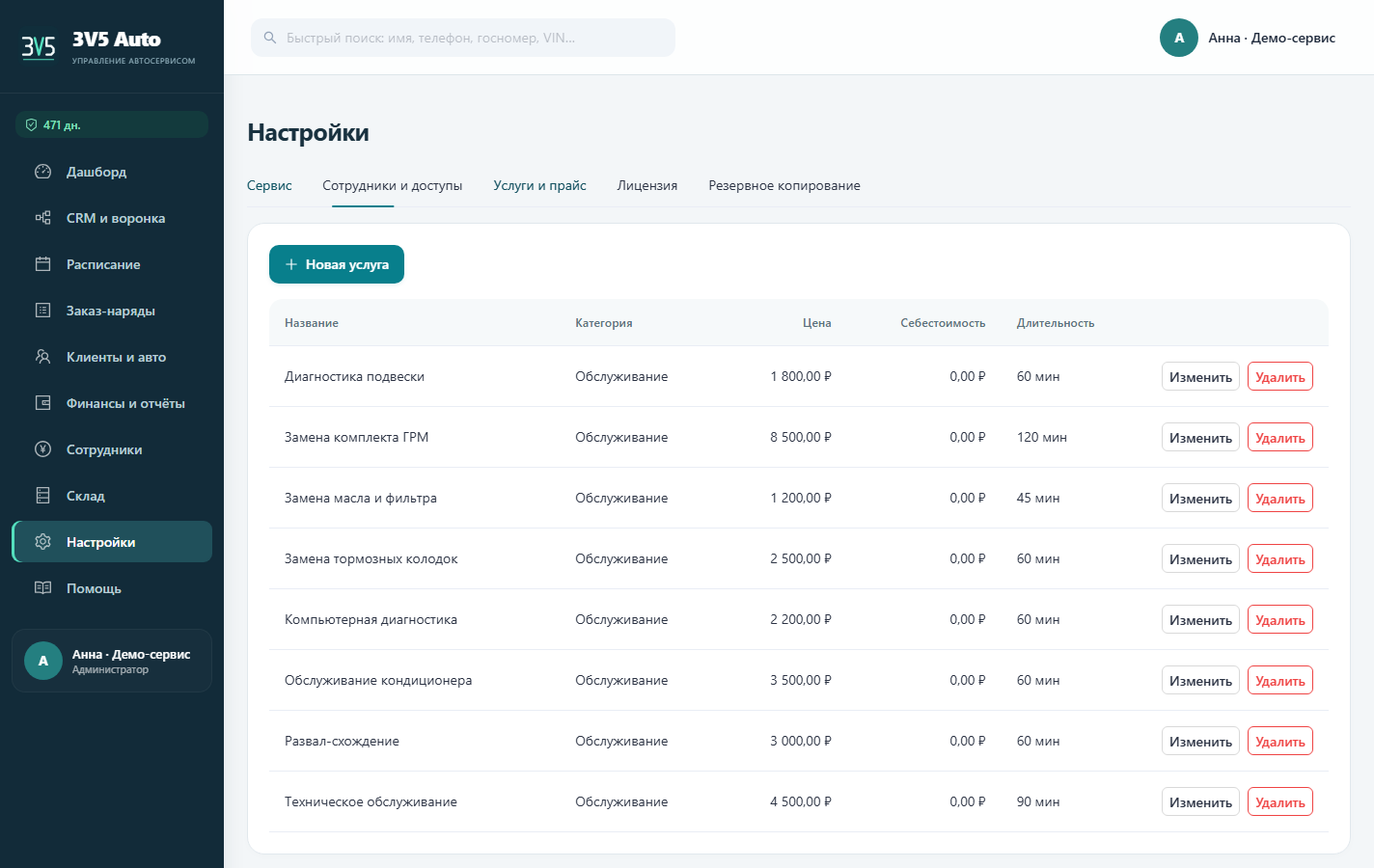
Создавайте услуги с категорией, ценой и длительностью. Их удобно выбирать при записи и оформлении наряда.
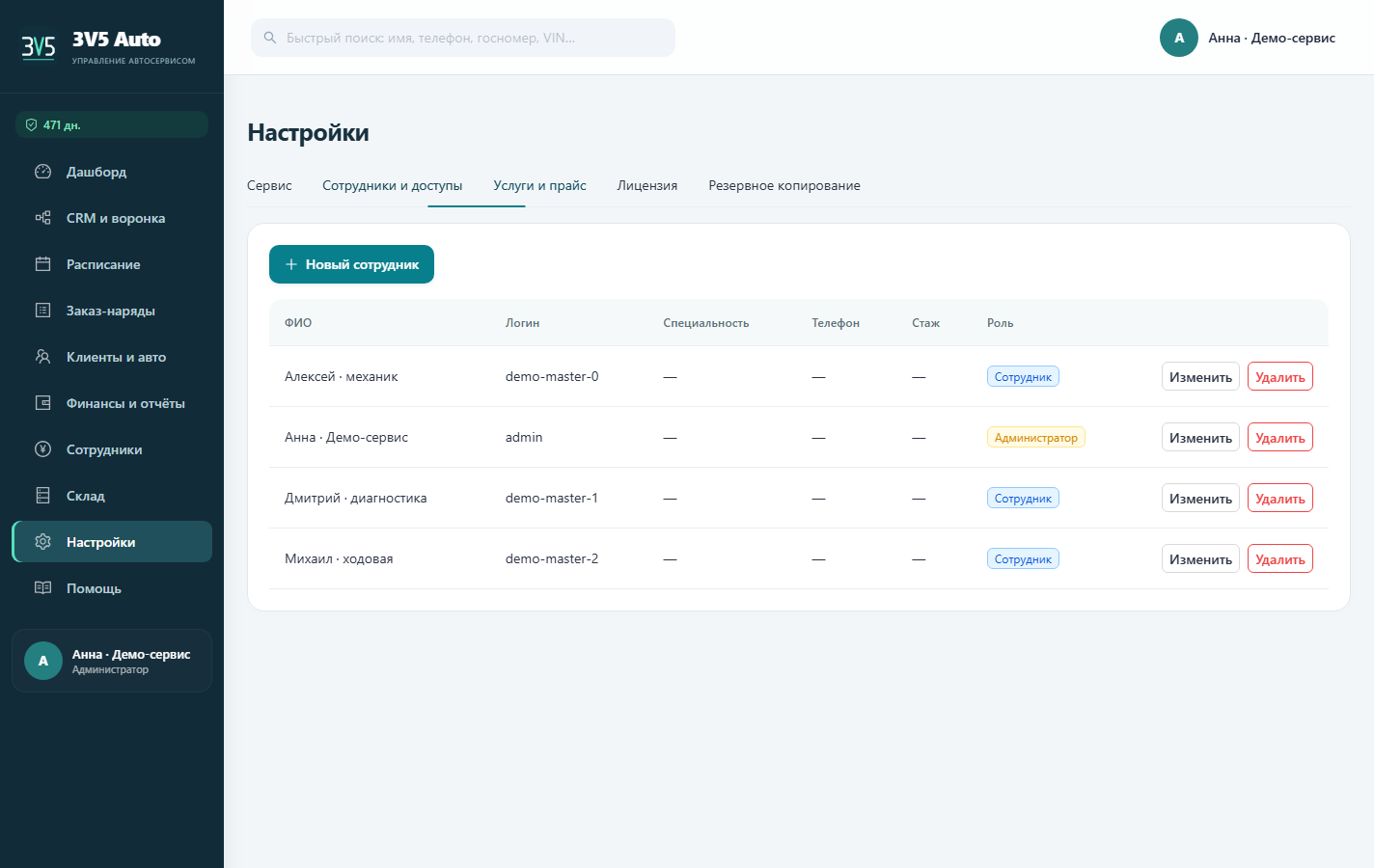
Администратор управляет всеми разделами. Менеджер работает с клиентами, расписанием, нарядами, складом и финансами. Мастер видит свои записи и меняет их статус.
Для сотрудников с доступом создаются отдельные логины и пароли. Сотрудника без входа можно учитывать отдельно.
Посмотрите статус активации, код компьютера и срок действия; вставьте новый ключ при продлении.
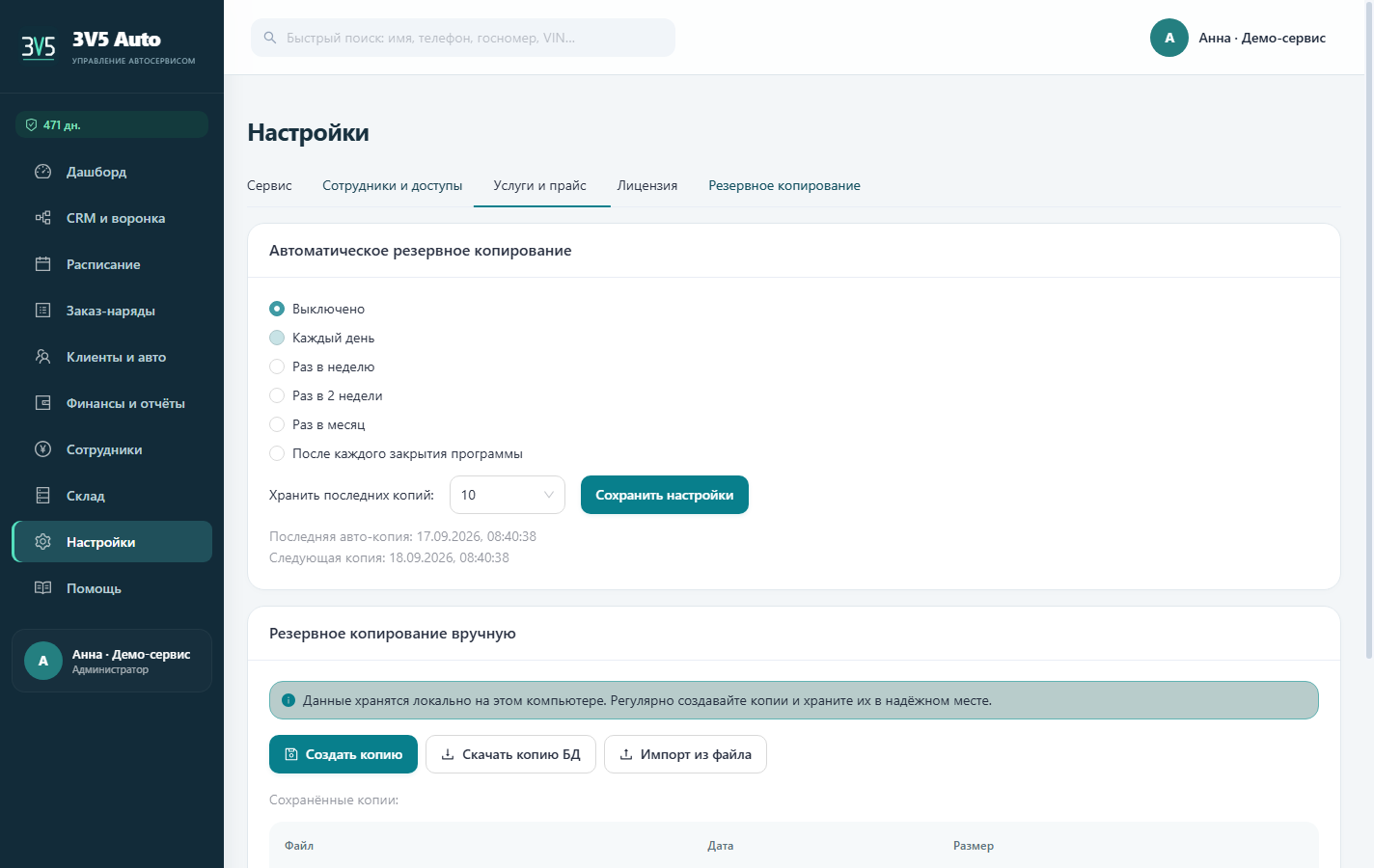
Создавайте копию вручную, скачивайте её, настраивайте автоматическое копирование и восстанавливайте базу из сохранённого файла.
 Увеличить скриншот ↗
 Увеличить скриншот ↗
 Увеличить скриншот ↗
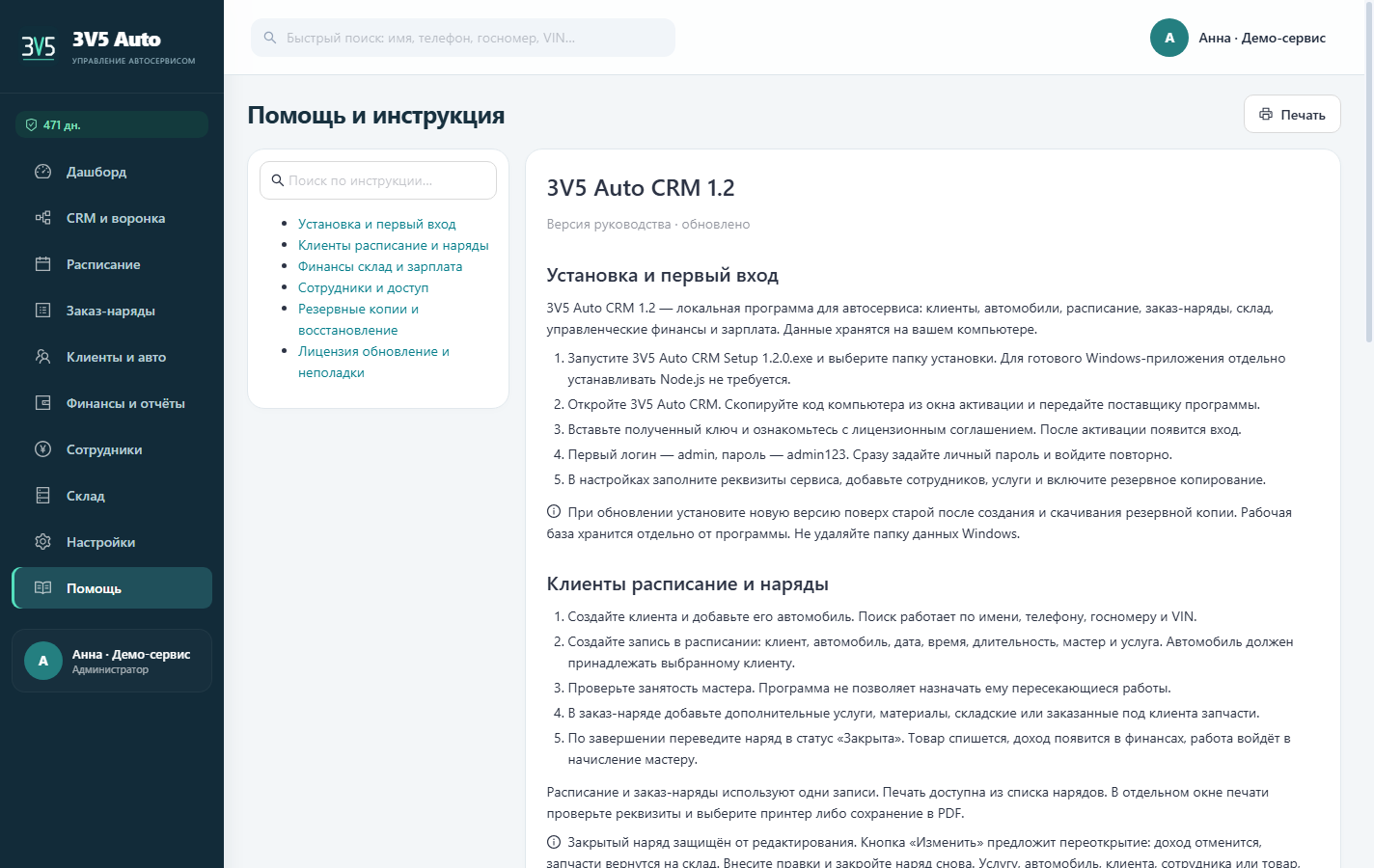
Встроенное руководство объясняет первый запуск, ежедневные действия и особенности связанных операций.
 Увеличить скриншот ↗
Установка, активация, вход и основные настройки сервиса.
Клиенты, расписание, наряды, склад, финансы и сотрудники — с пояснениями порядка действий.
Инструкции по резервным копиям и рекомендации, что указать при обращении за помощью.
Скачайте установщик и запросите бесплатную лицензию на 3 дня. Для этого отправьте код компьютера из окна активации на support@3v5.store с темой «ТЕСТ 3V5».
Одна лицензия — один компьютер. Доступ к разделам зависит от роли сотрудника. Программа работает с локальной базой; резервные копии стоит сохранять и вне рабочего компьютера.